MOBILITY
DESIGN LAB
要約版に戻る ←
DETAIL CATALOG / 横のエレベーター

利用する人、
運転する人、
運営する人へ。

「横のエレベーター」を実際に使い、運転し、運営するための詳細版です。利用者・ドライバー・管理者の3つの立場から、操作と運用を整理しています。各4ページのPDFを個別に配布できます。

01 ユーザー用02 ドライバー用03 管理者用詳細版PDF・12ページ ↗
MOBILITY DESIGN LAB
01 ユーザー用
START / はじめに

まちを、
エレベーターのように。

買い物へ。公民館へ。いつもの暮らしの場所へ。必要なときに呼び出して、決められた乗降場所の間を移動します。

ユーザー用PDF・4ページ ↗
大分実証:試乗車のアルファードで、地元住民を送迎。

大分の実証では、トヨタカローラ大分の試乗車(アルファード)を活用し、地元住民を送迎しました。

スマホで呼ぶ。近くの乗降場所で待つ。迎えの車を確認して乗る。帰りも改めて呼び出します。
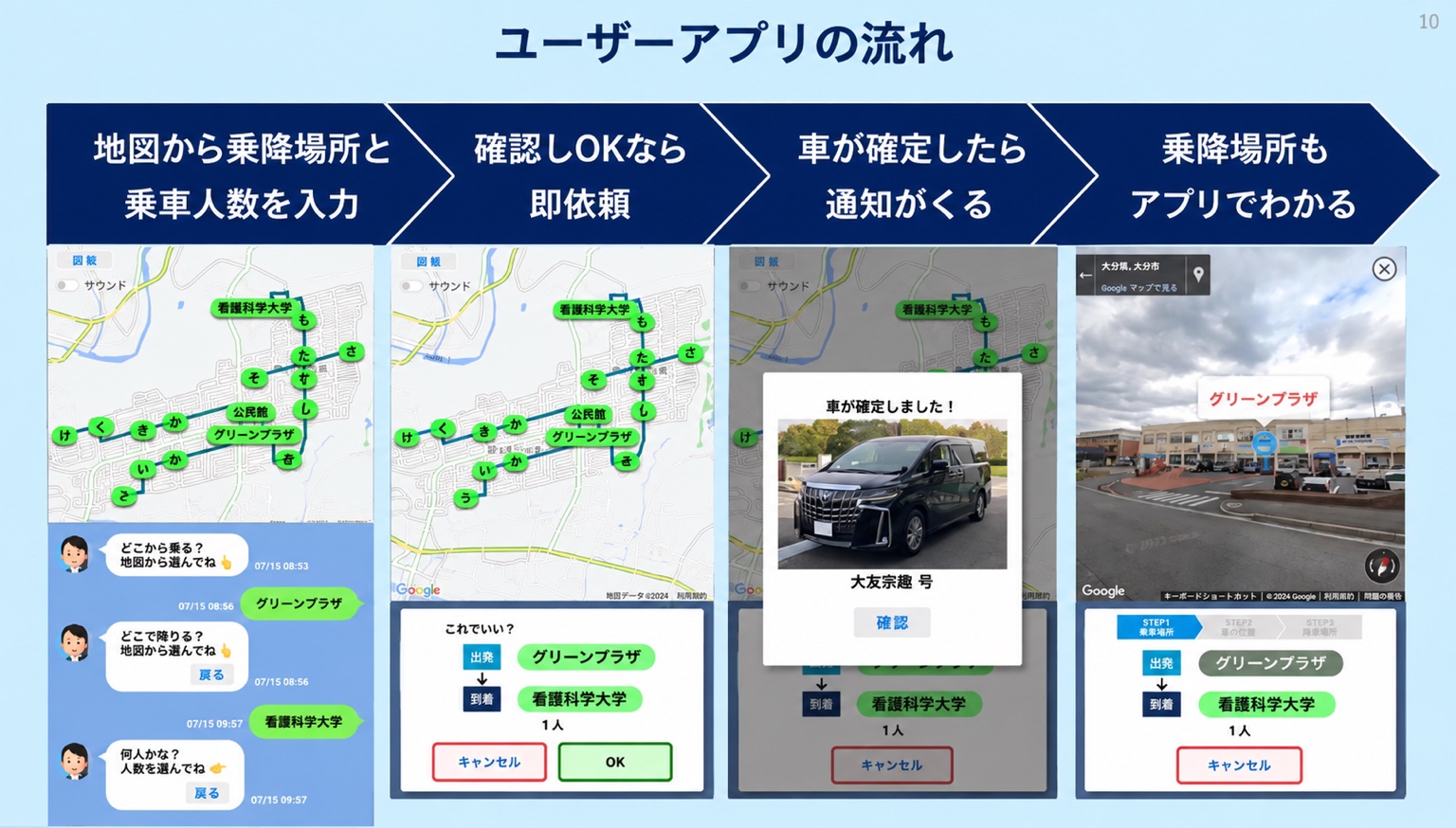
ユーザーアプリの4段階。乗降場所・人数の入力、OKで依頼、アルファードの確定通知、乗降場所の写真確認
提供写真:ユーザーアプリの流れ。タップで拡大できます。
MOBILITY DESIGN LAB
01 ユーザー用
HOW TO / 依頼する

場所と人数を選び、
「OK」で依頼。

地域の案内するLINEなどから、利用画面を開きます。初回の登録方法は地域の案内をご確認ください。

01

乗降場所・人数を選ぶ

地図で乗る場所、降りる場所を選び、一緒に乗る人数を入力します。

02

内容を確認して依頼

出発・到着・人数を確認。正しければ「OK」を押します。

MOBILITY DESIGN LAB
01 ユーザー用
HOW TO / 車と乗降場所を確認

迎えの車と、
待つ場所を確かめる。

車が決まったことを確認し、待つ場所を写真で確かめてから、乗降場所へ向かいます。

03

車の確定通知を見る

「車が確定しました!」の通知で、迎えの車の写真・車両名を確認します。

04

乗降場所を写真で確認

周辺の建物や目印を確かめ、指定した乗降場所で待ちます。

車の確定通知は、到着のお知らせではありません。
MOBILITY DESIGN LAB
01 ユーザー用
TIPS & CHECK / 便利な使い方・利用前の確認

いつもの移動も、
困ったときも。

お気に入り・履歴

よく使う経路を登録。次回は経路を選び、内容を確認して依頼します。

帰りは「入替」

出発と到着を入れ替え、改めて依頼。帰りが自動予約されるわけではありません。

待つ場所の確認

停留所の写真で周辺の目印を確認。不明なときは運営窓口へ確認します。

乗らなくなったら?

画面のキャンセル表示と地域のルールを確認し、取り消し操作または運営窓口への連絡を行います。

車が来ない・会えないときは?

乗降場所と確定した車両を再確認。解決しないときは運営窓口へ連絡します。

スマホ操作が難しいときは?

電話受付などの利用支援は地域によって異なります。運営窓口へご相談ください。

車いす・大きな荷物は?

利用できる車両や介助の範囲を、呼び出す前に運営窓口へ確認してください。

この地域のご利用案内

運行エリア・日時・料金・対象者・連絡先・LINE登録先は地域ごとに設定します。掲載画面は資料提供時の例です。最新の案内をご確認ください。

ユーザー用PDFを開く ↗
MOBILITY DESIGN LAB
横のエレベーター / SERVICE & OPERATION CATALOG
02 ドライバー用
START / 運行開始

安全な一便を、
迷わずつなぐ。

ドライバー用PDF・4ページ ↗

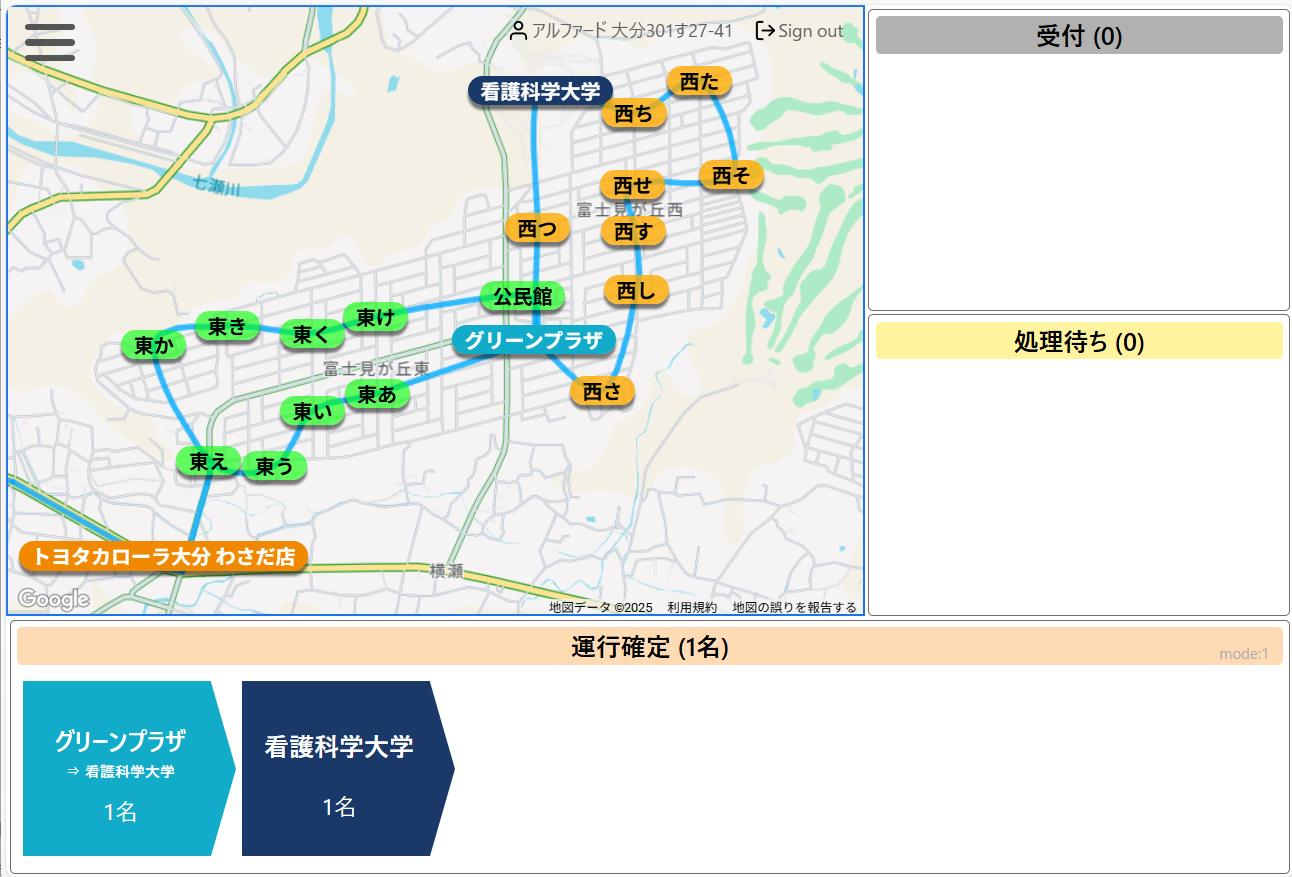
呼び出しを引き受け、表示された巡回順に運行します。到着を知らせ、乗車を確認し、降車後に完了処理を行います。

01

エリアを選ぶ

担当する運行エリアを確認します。

02

ドライバーを選ぶ

自身のアカウント・担当を確認します。

03

車両を選ぶ

当日使用する車両を選択してログインします。

ドライバー用アプリの地図と運行確定の実画面
元マニュアルの画面例。青系の乗降アイコンと運行順を確認します。
画面の操作は、安全な場所に停車してから。
出発前に、車両・端末・通信・連絡先を確認。
MOBILITY DESIGN LAB
02 ドライバー用
FLOW / 基本操作

呼び出しから降車まで、
この順番で。

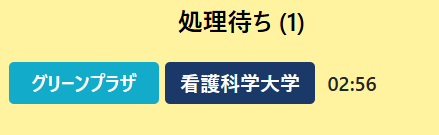
  1. 呼び出しを引き受ける

    処理待ちの依頼を確認し、担当する呼び出しを引き受けます。

    呼び出しの引き受けの操作画面例
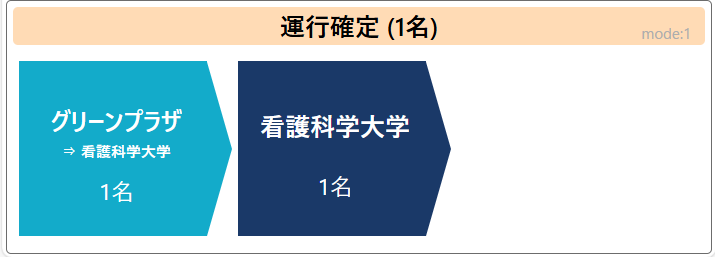
  2. 表示の順序を確認する

    乗車場所と降車場所、巡回順を確認して安全に移動します。

    巡回順の確認の操作画面例
  3. 着いたら「到着通知」

    安全に停車して到着を知らせます。乗る方・人数・行き先を確認してご案内します。
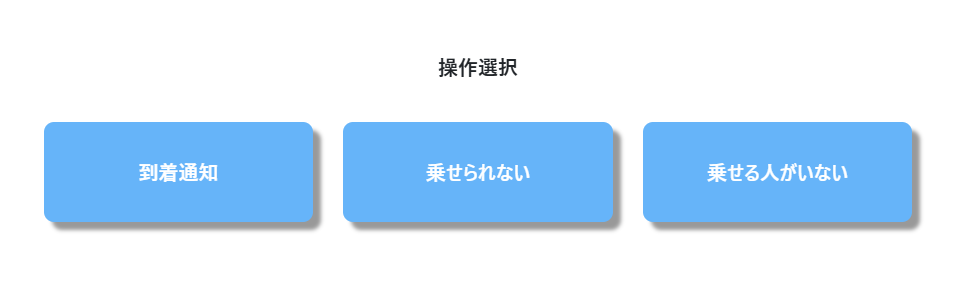
    到着通知の操作画面例
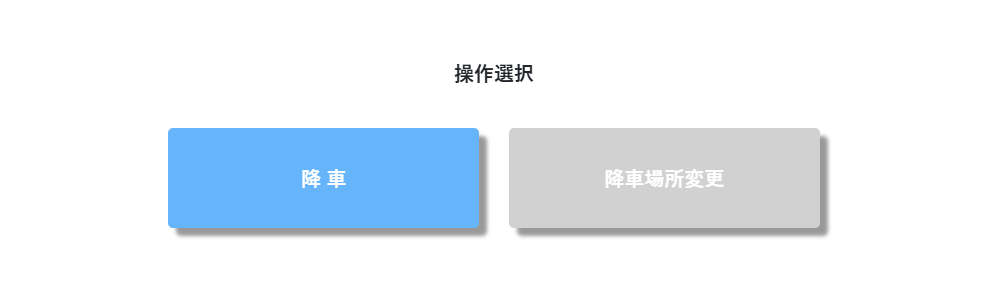
  4. 降りたことを見て「降車」

    利用者の降車を目視確認してから、画面上の処理を完了します。

    降車処理の操作画面例
MOBILITY DESIGN LAB
02 ドライバー用
EXCEPTION / 例外対応

困ったときは、
状況で押し分ける。

「到着通知」

指定場所へ到着し、利用者を迎えられる状態になったとき。

「乗せられない」

満車や車両条件など、利用者を乗せられない場合。

「乗せる人がいない」

指定場所に到着しても利用者が確認できない場合。

勝手に完了扱いにしない。

停留所・車両・依頼内容を再確認し、運営ルールに従って処理します。

MOBILITY DESIGN LAB
02 ドライバー用
CHECK / 運行前後

始める前と、終わる前。
確認を習慣にする。

出発前

車両/燃料・充電/スマホ/通信/ログイン/当日の運行エリア/緊急連絡先を確認。

終了前

処理待ちの依頼が残っていないか、乗車中の利用者がいないか、日報・車両状態を確認。
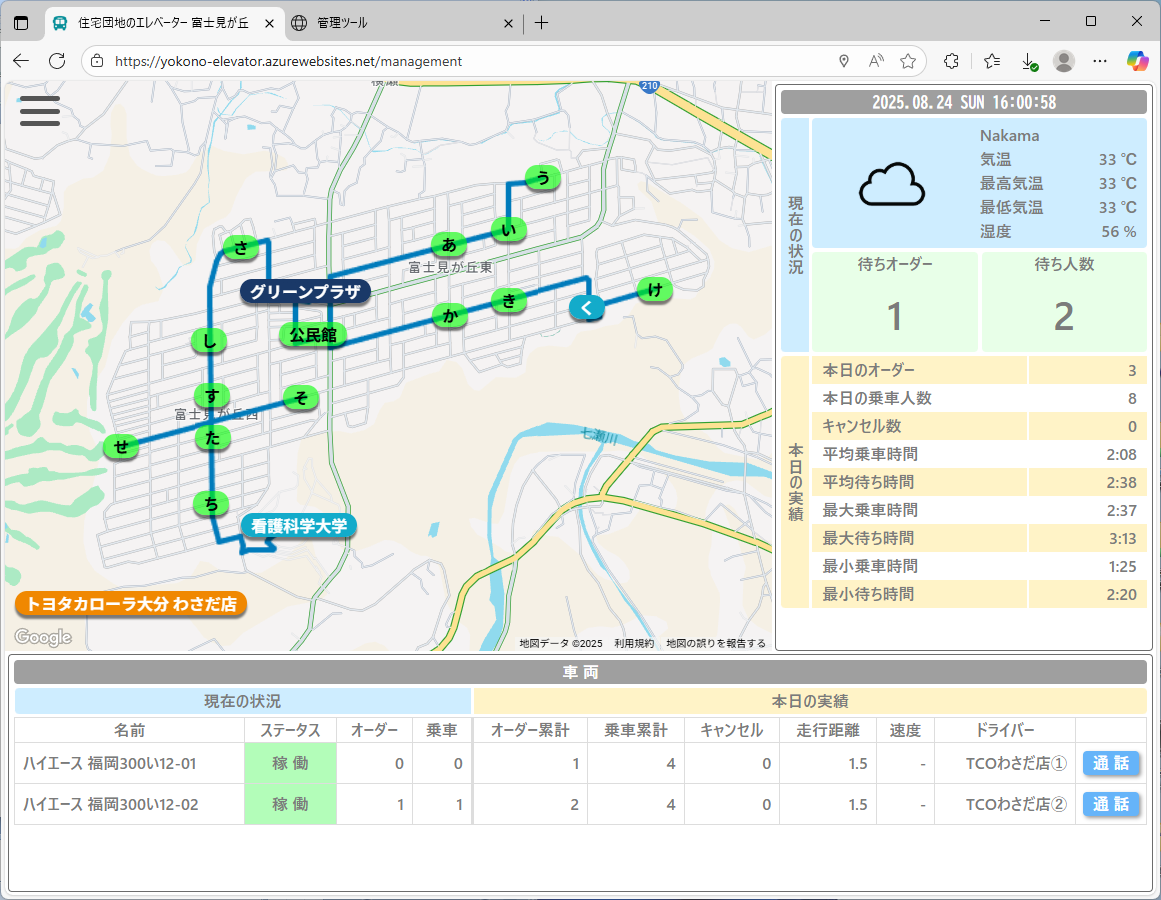
「受付」は全体。「処理待ち」は優先して対応する依頼。
MOBILITY DESIGN LAB
横のエレベーター / SERVICE & OPERATION CATALOG
03 管理者用
MONITOR / 運行を見る

運行を見える化し、
地域の移動を支える。

管理者用PDF・4ページ ↗
管理用アプリの地図・呼び出し状況・車両情報
元マニュアルの画面例。表示数値は現在の実績ではありません。
01

運行を見る

車両位置、待ち状況、オーダー、乗車中人数を確認します。

02

実績を残す

呼び出し件数、乗車人数、稼働時間、走行距離などを記録します。

03

運用を良くする

待ち時間やキャンセル、時間帯・乗降場所別件数を改善に使います。

MOBILITY DESIGN LAB
03 管理者用
DASHBOARD / 状況確認

いまの状況を、
3つの視点で確かめる。

いまの待ち

現在の待ち状況を確認。

今日の実績

引き受け件数や利用状況を確認。

車両ごと

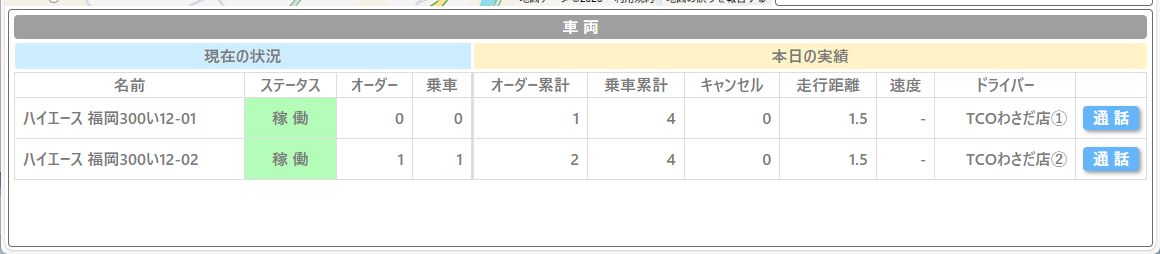
オーダー、乗車人数、稼働状態を確認。

管理用アプリの車両別オーダー・乗車人数
車両別の引き受け件数と、現在乗車中の人数を確認。
「いまの待ち」と「今日の実績」を分けて見る。

平均だけでなく最大待ち時間も確認。長く待っている人と車両の状況を照合します。

MOBILITY DESIGN LAB
03 管理者用
REPORT / 日報・月報

実績を、
日報・月報に。

対象の日付・月を選び、更新して「PDFに出力」。掲載済みの帳票項目を使って運行を振り返ります。
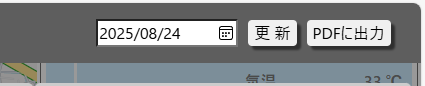
日報の日付指定とPDF出力の画面
日報では日付、月報では月を選んで更新します。

車両データ

呼び出し件数、乗車人数、稼働時間、距離など。

時間データ

乗車時間、待ち時間など。

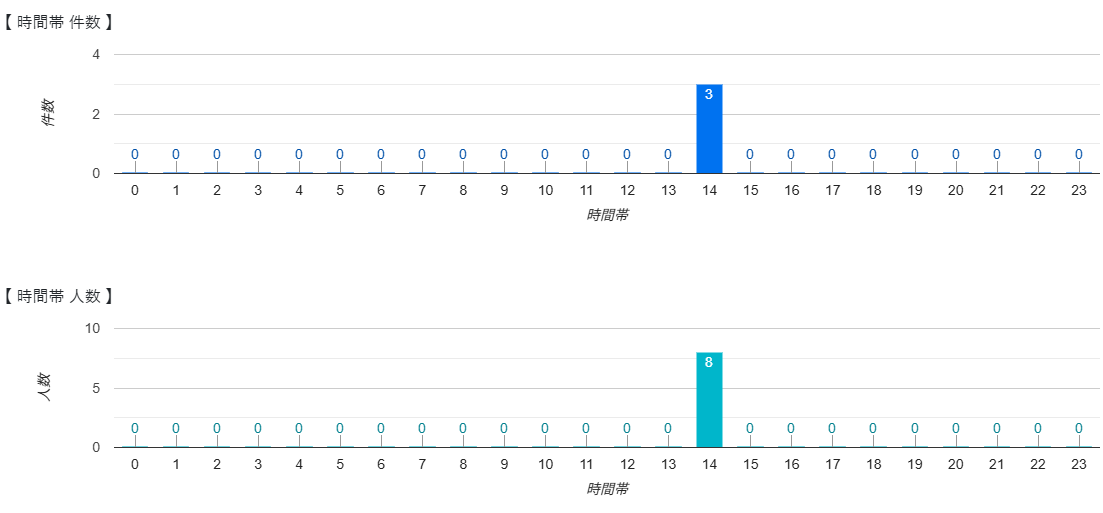
時間帯別件数

いつ需要が集まるかを見る。

時間帯別件数の表示例
元マニュアルの帳票例。

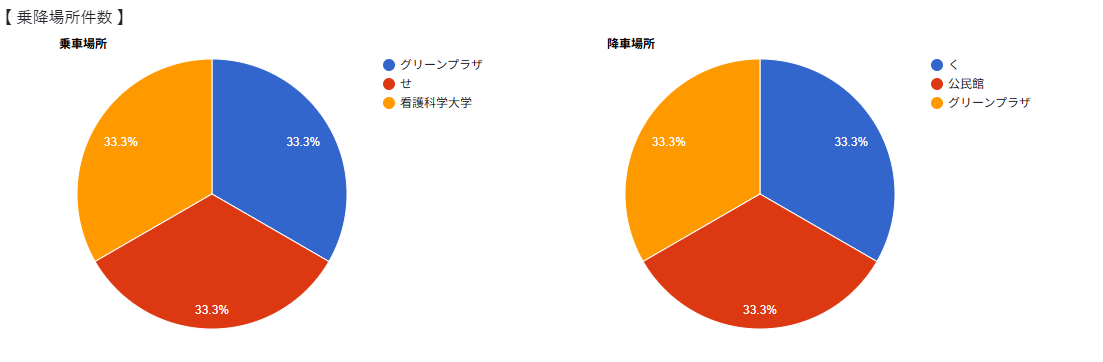
乗降場所別件数

どこが使われているかを見る。

乗降場所別件数の表示例
元マニュアルの帳票例。
MOBILITY DESIGN LAB
03 管理者用
IMPROVE / 運用へのつなげ方

数を集めて終わらず、
次の運行を良くする。

01

待ち時間が長い

時間帯・車両配置・乗降場所・運行手順のどこに原因があるか確認します。

02

キャンセルが多い

満車、不在、操作ミスなどを分け、案内や待機ルールを見直します。

03

利用が少ない

「知らない」「使えない」「行き先が合わない」を聞き分けます。

運行と責任

責任者/運行体制/乗降場所/対象者/日時/料金/休止判断

連絡と例外対応

利用者窓口/満車・不在・障害・緊急時の対応

データと権限

閲覧者/保存・共有範囲/個人情報/報告方法

本番環境の確認

アプリ提供版/端末・通信/担当者教育/テスト運行

「何人乗ったか」の先も、別に記録する。

買い物や通院を実現できたか。外出が増えたか。運営費を誰が負担し、続けられるか。数字と現場の声を合わせて改善します。

画像・操作説明:既存のユーザー・ドライバー・管理用マニュアルと今回の提供写真に基づく表示例。提供版により画面・機能は異なります。地域の運行ルールと最新の操作案内を確認してください。

詳細版PDF・12ページ ↗要約版・役割別カタログへ ←
画像だけで開く ↗